電腦死機(jī)后網(wǎng)卡“消失”了?別慌,一步步教你找回網(wǎng)卡并恢復(fù)網(wǎng)絡(luò)
電腦突然死機(jī),強(qiáng)制重啟后,發(fā)現(xiàn)右下角的網(wǎng)絡(luò)圖標(biāo)變成了紅叉,或者顯示“未連接網(wǎng)絡(luò)”,設(shè)備管理器里也找不到網(wǎng)卡了。這種情況讓人焦慮,尤其是需要立刻上網(wǎng)工作或?qū)W習(xí)時(shí)。別擔(dān)心,網(wǎng)卡硬件本身通常并未損壞,大多是系統(tǒng)驅(qū)動(dòng)或配置問題。請跟隨以下步驟,從易到難,系統(tǒng)地排查并解決問題。
第一步:基礎(chǔ)檢查與物理排除
- 重啟電腦:這是最基礎(chǔ)但往往最有效的一步。有些情況下,一次徹底的冷啟動(dòng)(關(guān)機(jī)后斷電片刻再開機(jī))可以重置硬件狀態(tài),讓系統(tǒng)重新識別網(wǎng)卡。
- 檢查物理連接:
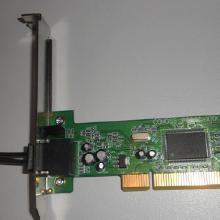
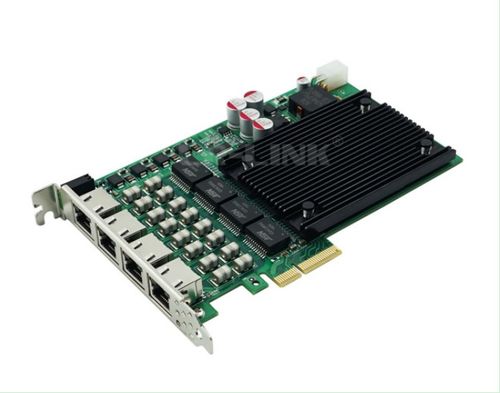
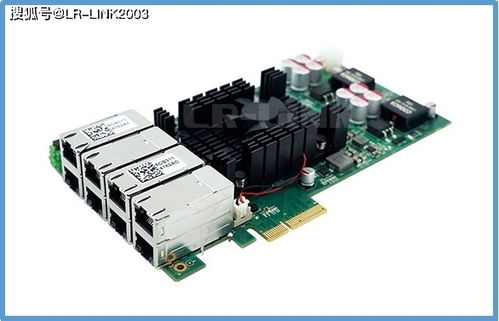
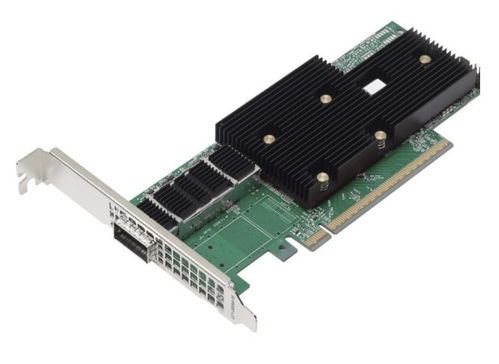
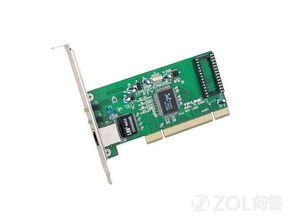
- 臺式機(jī):檢查主板背后的網(wǎng)線接口指示燈是否亮起。如果使用獨(dú)立網(wǎng)卡(PCI-E插槽),請關(guān)機(jī)斷電后,打開機(jī)箱,檢查網(wǎng)卡是否松動(dòng),可以嘗試重新插拔一次,確保金手指接觸良好。
- 筆記本電腦:檢查機(jī)身側(cè)面的網(wǎng)線接口和無線開關(guān)(某些老型號有物理開關(guān)或Fn+功能鍵組合)。確保無線功能未被意外關(guān)閉。
第二步:在系統(tǒng)中查看與啟用網(wǎng)卡
- 打開設(shè)備管理器:
- 右鍵點(diǎn)擊“此電腦”或“開始”按鈕,選擇“管理”,然后選擇“設(shè)備管理器”。
- 或者按
Win + R,輸入devmgmt.msc并回車。
- 查看網(wǎng)絡(luò)適配器:
- 展開“網(wǎng)絡(luò)適配器”類別。如果網(wǎng)卡存在但被禁用,它會顯示一個(gè)向下的灰色箭頭。右鍵點(diǎn)擊它,選擇“啟用設(shè)備”。
- 如果列表中是空的,或者有一個(gè)帶黃色感嘆號(代碼43等)的“未知設(shè)備”或“以太網(wǎng)控制器”,這說明系統(tǒng)未能正確識別或驅(qū)動(dòng)網(wǎng)卡。
- 小技巧:在設(shè)備管理器頂部菜單欄,點(diǎn)擊“查看” -> “顯示隱藏的設(shè)備”。有時(shí)驅(qū)動(dòng)程序異常后,網(wǎng)卡會被隱藏。
第三步:重新安裝或更新網(wǎng)卡驅(qū)動(dòng)程序
這是解決“網(wǎng)卡丟失”問題的最核心步驟。
- 自動(dòng)更新驅(qū)動(dòng):
- 在設(shè)備管理器中,右鍵點(diǎn)擊有問題的網(wǎng)卡設(shè)備或“未知設(shè)備”,選擇“更新驅(qū)動(dòng)程序”。
- 選擇“自動(dòng)搜索更新的驅(qū)動(dòng)程序軟件”,讓W(xué)indows聯(lián)網(wǎng)(此時(shí)可能需要使用手機(jī)USB網(wǎng)絡(luò)共享或下載好的離線驅(qū)動(dòng)包)查找并安裝。
- 卸載后重新掃描:
- 如果更新無效,右鍵點(diǎn)擊該設(shè)備,選擇“卸載設(shè)備”。務(wù)必勾選“嘗試刪除此設(shè)備的驅(qū)動(dòng)程序軟件”,然后點(diǎn)擊“卸載”。
- 卸載完成后,在設(shè)備管理器頂部菜單欄,點(diǎn)擊“操作” -> “掃描檢測硬件改動(dòng)”。系統(tǒng)會重新掃描硬件,并嘗試安裝基礎(chǔ)驅(qū)動(dòng)。
- 手動(dòng)安裝驅(qū)動(dòng)(推薦):
- 這是最可靠的方法。需要另一臺能上網(wǎng)的電腦。
- 確定型號:如果是品牌臺式機(jī)/筆記本,去官網(wǎng)的“支持與驅(qū)動(dòng)”頁面,輸入您的機(jī)型查找網(wǎng)絡(luò)驅(qū)動(dòng)。
- 確定主板/網(wǎng)卡型號:如果是組裝機(jī),需要知道主板品牌型號(可查看主板本身或購買記錄),去主板官網(wǎng)下載網(wǎng)絡(luò)驅(qū)動(dòng)。如果是獨(dú)立網(wǎng)卡,則根據(jù)網(wǎng)卡品牌型號下載。
- 下載后,拷貝到問題電腦上,運(yùn)行安裝程序,或通過設(shè)備管理器“更新驅(qū)動(dòng)” -> “瀏覽我的電腦以查找驅(qū)動(dòng)程序”指定文件夾進(jìn)行安裝。
第四步:檢查BIOS/UEFI設(shè)置
電腦死機(jī)可能導(dǎo)致BIOS/UEFI(主板基本輸入輸出系統(tǒng))設(shè)置被重置或出現(xiàn)異常。
- 重啟電腦,在開機(jī)時(shí)反復(fù)按
Del、F2、F10或Esc鍵(具體鍵位看開機(jī)畫面提示)進(jìn)入BIOS/UEFI界面。 - 使用鍵盤方向鍵導(dǎo)航,找到類似 “Integrated Peripherals”、“Advanced”、“Onboard Devices Configuration” 的選項(xiàng)。
- 查找關(guān)于網(wǎng)卡的設(shè)置,如 “Onboard LAN Controller”、“Ethernet Controller” 等,確保其狀態(tài)為 “Enabled”(啟用)。
- 保存設(shè)置并退出(通常是按F10),電腦將重啟。
第五步:系統(tǒng)還原與終極重裝
如果以上步驟均無效,可能是系統(tǒng)文件在死機(jī)過程中損壞。
- 系統(tǒng)還原:如果之前創(chuàng)建過系統(tǒng)還原點(diǎn),可以嘗試將系統(tǒng)還原到死機(jī)前的某個(gè)時(shí)間點(diǎn)。在Windows搜索欄輸入“創(chuàng)建還原點(diǎn)”,在“系統(tǒng)保護(hù)”選項(xiàng)卡中點(diǎn)擊“系統(tǒng)還原”。
- 重置網(wǎng)絡(luò)設(shè)置:在Windows設(shè)置 -> 網(wǎng)絡(luò)和Internet -> 狀態(tài)頁面底部,找到“網(wǎng)絡(luò)重置”。這會將所有網(wǎng)絡(luò)適配器恢復(fù)為出廠設(shè)置并重啟電腦,有時(shí)能解決深層配置問題。
- 重裝操作系統(tǒng):作為最后的解決方案,備份好個(gè)人數(shù)據(jù)后,重新安裝Windows。這能徹底排除所有軟件層面的驅(qū)動(dòng)沖突和系統(tǒng)文件損壞問題。
與預(yù)防
- 根本原因:死機(jī)后網(wǎng)卡“丟失”,絕大多數(shù)情況是驅(qū)動(dòng)程序損壞、系統(tǒng)配置異常或BIOS重置導(dǎo)致,物理損壞概率較低。
- 解決流程:重啟檢查 → 設(shè)備管理器查看/啟用 → 重裝驅(qū)動(dòng)(最關(guān)鍵) → 檢查BIOS → 系統(tǒng)級修復(fù)。
- 預(yù)防建議:定期備份重要數(shù)據(jù);為您的電腦(尤其是主板和網(wǎng)卡)在硬盤上保留一份官方驅(qū)動(dòng)程序安裝包,以備不時(shí)之需;避免不正常關(guān)機(jī),減少系統(tǒng)損壞風(fēng)險(xiǎn)。
按照這個(gè)邏輯順序操作,您的網(wǎng)卡有很大概率能重新‘現(xiàn)身’,網(wǎng)絡(luò)連接也能恢復(fù)正常。
如若轉(zhuǎn)載,請注明出處:http://www.mirhd.cn/product/10.html
更新時(shí)間:2026-10-24 12:18:27